Настройка панорамы: интерактивные маркеры
Продолжаем рассказывать о доступных настройках сферических панорам на Панотеке. Разберёмся, как добавлять интерактивные маркеры (инфоточки) в панораму 360: подсказки, информационные блоки, звуки и переходы для виртуального тура.
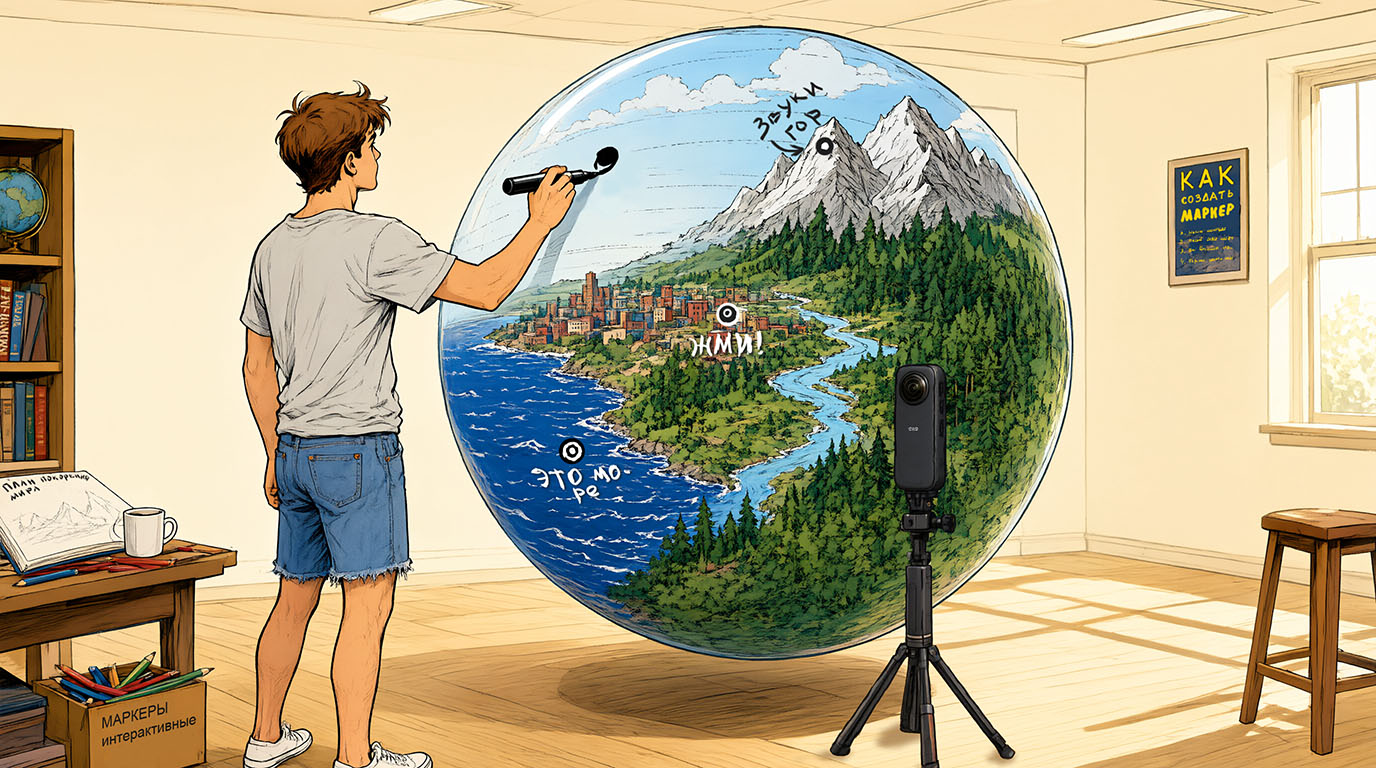
Предполагаем, что вы уже ознакомились с предыдущими статьями блога, зарегистрировались в Панотеке, настроили свой профиль, добавили первую панораму и уже ее настроили для правильного отображения. Чтобы панорама не оставалась скучной сферой, а умела взаимодействовать со зрителем нужно добавить специальные маркеры.
Интерактивные маркеры - это специальные графические элементы на поверхности сферической панорамы. Они выполняют заданное автором действие: показывают всплывающую подсказку или информационное окно, воспроизводят звук, служат для перехода на другую панораму. Без таких меток панорама остаётся статичной сферой, а с ними становится полноценным интерактивным элементом.
Чтобы приступить к добавлению меток в панораму:
- откройте свой профиль;
- выберите в списке нужную панораму;
- откройте контекстное меню (кнопка «...» - три точки) и затем выберите пункт «Править».
В главном меню панели редактирования выберите второй пункт - «Маркеры».

Первоначально список маркеров пуст. Пользователю доступна только кнопка «Добавить».
Нажатие на кнопку открывает список доступных маркеров.

Рассмотрим назначение каждого:
- Подсказка - позволяет добавить подсказку на панораму. Указанный короткий текст появляется при наведении мыши или при тапе (нажатии) на маркер.
- Информационный блок - отображается окно, которое может содержать текст и/или изображение. Размер окна и отображаемую информацию можно установить в настройках маркера. Следует использовать, когда нужно показать гораздо больше информации, чем в простой подсказке.
- Переход - используется при создании виртуального тура: клик по метке перемещает зрителя на другую панораму. В настройках маркера указывается панорама, на которую нужно перейти.
- Звук по клику - даёт возможность добавить звук к панораме, воспроизводит загруженный mp3 файл. Например, можно добавить речь диктора, который опишет, что зритель видит на панорамном изображении, прочитает лекцию, расскажет о предмете, на котором установлен маркер, воспроизведёт звук объекта и т.п.
- Фоновый звук - постоянно в цикле воспроизводит mp3 файл. Подойдет, если необходимо придать ощущение реалистичности, "погрузить" зрителя в атмосферу происходящего.
После выбора пользователем одного из вариантов маркера открывается панель для его настройки. Все маркеры, кроме «Фоновый звук», имеют несколько одинаковых элементов управления:

- 1. Иконка - изображение иконки маркера. Нажмите «Выбрать иконку», чтобы открыть список доступных иконок.

- 2. Цвет фона иконки. Нажмите на цветовой блок, чтобы открыть панель выбора цвета. Цвет можно выбрать с помощью изменяемой палитры, введя точные значения в формате RGB или с помощью инструмента «Пипетка» получить цвет любого пикселя на экране.

- 3. Цвет рисунка иконки. Нажмите на цветовой блок, чтобы открыть панель выбора цвета. Используйте цвет, контрастный к фону того участка панорамы, на котором размещаете маркер.
- 4. Ширина иконки в пикселях. Двигайте ручку, чтобы растягивать или сжимать маркер.

- 5. Высота иконки в пикселях.
- 6. Положение иконки на поверхности сферы по горизонтали, в градусах. Двигайте ручку, чтобы перемещать маркер в нужном направлении и расстояние.
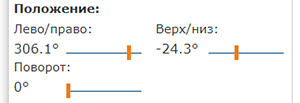
- 7. Положение иконки на поверхности сферы по вертикали, в градусах.
- 8. Поворот иконки вокруг своей центральной точки, в градусах. Двигайте ручку, чтобы вращать маркер.
- 9. Кнопка «Сохранить» - сохраняет внесенные изменения, закрывает панель.
- 10. Кнопка «Отменить» - закрывает панель, изменения не сохраняются.
Настройки маркера «Подсказка»
Панель настроек маркера «Подсказка» содержит только одно свойство, характерное для данного маркера - поле «Заголовок».
Текст, внесенный в это поле, будет отображен при клике (нажатии) пользователем на маркере при просмотре панорамы.
Настройка маркера «Информационный блок»
Панель настройки маркера «Информационной блок» содержит следующие, характерные для него, поля:
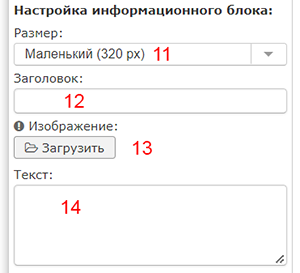
- 11. Размер - выпадающий список, в котором можно выбрать одно из трех значений ширины будущего окна, которое откроется при клике (нажатии) на маркер.
- 12. Заголовок - короткий текст, который отобразится в заголовке окна.
- 13. Изображение - картинка, отображаемая в окне. Размер изображения подстраивается автоматически под ширину окна.
- 14. Текст - любая текстовая информация, которая будет отображена в окне.
«Изображение» и «Текст» не являются обязательными полями, можно использовать оба или одно из них.
Настройка маркера «Переход»
Панель маркера «Переход» содержит два поля:
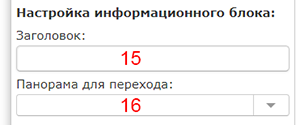
- 15. Заголовок - текст, который будет отображен над маркером в панораме при наведении на него мыши.
- 16. Панорама для перехода - панорама из списка, на которую будет выполнен переход при клике (нажатии) на маркер.
Настройка маркеров «Звук по клику» и «Фоновый звук»
Панели настроек для маркеров «Звук по клику» и «Фоновый звук» имеют схожие настройки интерактивной части, поэтому рассмотрим их совместно:
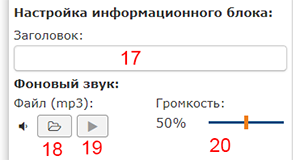
- 17. Заголовок - название маркера. При просмотре панорамы данное поле не используется, и необходимо для быстрого поиска маркера в списке на панели редактирования панорамы.
- 18. Кнопка «Выбрать файл» - отображает стандартное системное окно открытия/выбора файла. Действуют ограничения: размер mp3-файла для маркера «Фоновый звук» не более 6 МБ, для «Звук по клику» - не более 1 МБ.
- 19. Кнопка «Старт/Стоп» - воспроизвести или остановить воспроизведение звукового файла. При открытии файла, если настройками безопасности браузера не запрещено проигрывание мультимедиа контента, воспроизведение начинается автоматически.
- 20. Громкость - ручка установки громкости воспроизведения.
Список маркеров
Все добавленные интерактивные элементы отображаются в списке на панели редактирования.
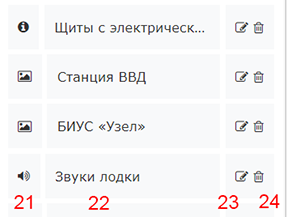
Список включает:
- 21. Иконка маркера - визуальная подсказка о функциональном назначении маркера.
- 22. Название маркера - текст из поля «Заголовок» в настройках маркера.
- 23. Кнопка «Изменить» - открывает панель настроек.
- 24. Кнопка «Удалить» - удаляет маркер.
Клик (нажатие) на заголовок маркера автоматически поворачивает панораму в окне редактора, отображая указанный маркер в центре окна.
При просмотре панорамы маркер «Фоновый звук» не отображается, но на информационной панеле появляются кнопки управления звуком.
Итоги
Используйте интерактивные маркеры, если хотите максимально погрузить зрителя в пространство своего 360-мира, добавить подсказки и звук, дополнить информацией, организовать навигацию в виртуальном туре. Создание 3D панорамы с такими элементами превращает простое сферичное изображение в интерактивный опыт.
Разобрались? Попробуйте прямо сейчас.
