Как склеить панораму 360° в Hugin: пошаговая инструкция с автоматическим и ручным режимом. Расстановка контрольных точек, настройка проекции, устранение ошибок склейки. Бесплатная программа для Windows, macOS, Linux.

В
предыдущей статье мы подробно разобрали, как правильно снимать сферическую панораму на смартфон. Надеемся, вы уже успели попрактиковаться и теперь держите в руках (точнее, в папке на компьютере) десятки, а то и сотни кадров. Самое время превратить этот набор фотографий в единый интерактивный мир.
В этом нам поможет замечательная программа
Hugin , а точнее только «Panorama editor» из набора устанавливаемых программ.
Почему Hugin?
Hugin (в скандинавской мифологии один из воронов Одина) — это мощный инструмент для склейки панорам. У него есть несколько важных преимуществ:
•
Бесплатно и для любой операционной системы . Программа доступна для Windows, macOS и Linux. Скачать её можно с официального сайта.
•
Глубокий контроль . В отличие от многих простых «склейщиков», Hugin позволяет вмешиваться в процесс на любом этапе и добиваться идеального результата даже со сложными снимками.
•
Автоматизация . Несмотря на гибкость, 90% работы программа может сделать сама.
•
Активное развитие . Проект постоянно совершенствуется, добавляются новые функции.
Устанавливается программа стандартно: скачиваете установочный файл, запускаете и следуете инструкциям. Даже если вы не знаете английского, не пугайтесь — мастер установки прост и интуитивен, а в самом Hugin есть поддержка русского языка.
Два режима: для ленивых и для перфекционистов
Hugin предлагает два принципиально разных подхода к работе:
•
Автоматический (режим «Ассистент») . Идеален для начала. Программа сама найдет контрольные точки, выровняет кадры и склеит панораму. Вы нажимаете три кнопки и получаете результат.
•
Ручной (полный контроль) . Здесь вы управляете всем: от расстановки фотографий до создания контрольных точек. Этот режим незаменим, если автоматика «сломалась» из-за сложного сюжета или ошибок в съемке.
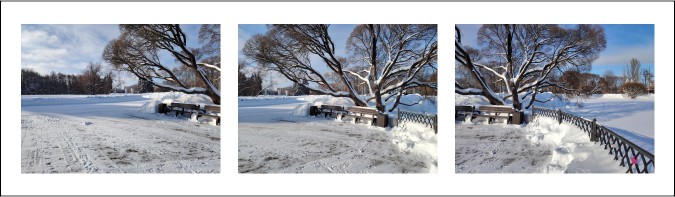
Давайте пройдем оба пути. Для нашего обучения используем всего три фотографии (из серии в несколько десятков), кстати, снятые на смартфон.
 Быстрый старт: автоматическая сборка
Самый простой способ познакомиться с Hugin. Откройте программу — перед вами вкладка «Ассистент».
Дальше всё просто, нажимайте последовательно кнопки:
1. Загрузить снимки...
Нажмите кнопку «
1. Загрузить снимки... » и выберите все фотографии вашей будущей панорамы. Программа прочитает EXIF-данные файла и определит параметры съемки, исходя из которых постарается выстроить правильный алгоритм склеивания.
В окне «
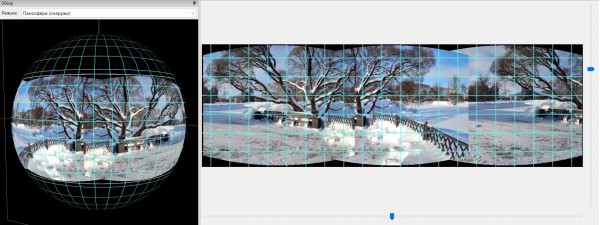
Обзор » можно покрутить сферу, используя среднюю кнопку мыши. Тут же, меняя режим, можно погрузиться внутрь сферы или рассматривать ее снаружи, но тогда всё отображается зеркально.
Программа загрузила в окно предпросмотра фотографии, сортируя их по наименованию файлов, поэтому сейчас, как мы видим, их последовательность не правильная для нашей маленькой цели (панорама из 3-х снимков). В полной сферической панораме почти всегда будут снимки (кадры), которые будут разбиты между левым и правыми краями панорамы.
 2. Выровнять...
Нажмите «
2. Выровнять... ». На этом этапе Hugin сделает главное: найдет совпадающие точки на соседних кадрах (так называемые
контрольные точки ) и на их основе разместит и выровняет все изображения относительно друг друга.
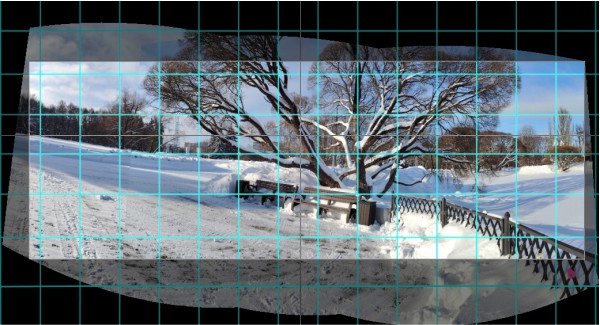
В нашем случае программа автоматически определила нужную последовательность кадров на основании совпадающих точек. Но «завалила» горизонт. Это не страшно, далее мы узнаем, как это исправить.
 3. Создать панораму...
Нажмите «
3. Создать панораму... », выберите формат. Рекомендуем выбрать JPEG и качество 90%, в качестве не потеряете, а вот размер файла значительно уменьшится. Место на диске нужно экономить, можете поэкспериментировать, выбирая разные параметры. Hugin предложит ввести имя файла для проекта, затем для файла панорамы и выбрать папку для сохранения. Через некоторое время (зависит от количества и разрешения снимков) готовая панорама будет ждать вас. Все открывшиеся в ходе сохранения окна можно закрыть.
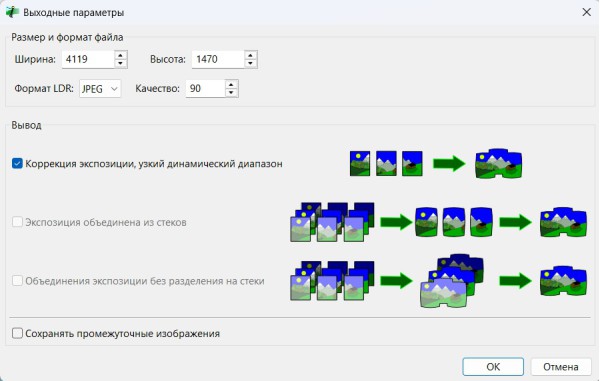
В большинстве случаев этих трех шагов достаточно, чтобы получить отличный результат. Но что, если что-то пошло не так?
Почему автоматика иногда не срабатывает
Hugin склеивает снимки, находя на них общие элементы — контрольные точки. Если программа не может найти достаточно таких точек, панорама не соберется или соберется криво. Чаще всего это происходит по двум причинам:
1.
Проблемы с цветом и светом . Если фотографии в серии сильно отличаются по яркости или цветовому тону (например, из-за того, что на съемке случайно сбился баланс белого), алгоритму сложнее найти совпадения.
2.
Отсутствие «якорей» . Однородные объекты — снежное поле, спокойная вода, гладкая стена или небо без облаков — не дают программе «зацепиться». Контрольным точкам просто неоткуда взяться.
Но отчаиваться не стоит. Hugin создан для того, чтобы вы могли взять процесс под свой контроль.
Ручной режим: собираем пазл своими руками
Ручной режим — это полная свобода и уверенность в результате. Давайте пройдем основные этапы.
Этап 1. Загружаем фотографии
Если автоматический режим показал совсем плохой результат, то проще загрузить все фотографии заново, чем разбираться в полученном хаосе.
На вкладке «
Ассистент » загружаем все наши кадры, как было описано ранее.
Этап 2. Настраиваем поле обзора
Переходим на вкладку «
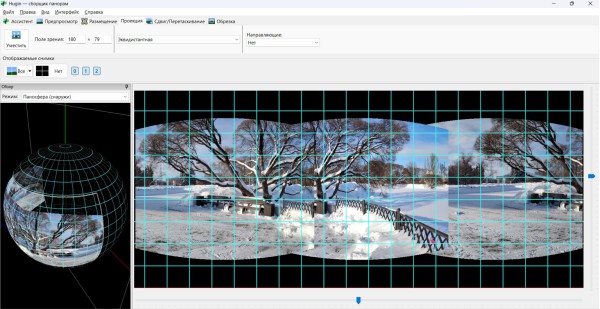
Проекция ». В выпадающем списке, на панели инструментов, выбираем значение «
Эквидистантная ».
Ниже мы видим черное поле, на котором хаотично разбросаны наши снимки. Ползунками справа и снизу мы можем менять
поле обзора панорамы, по сути — увеличивать или уменьшать область, которая потом будет отображаться в панораме. Наша цель — сделать так, чтобы всем снимкам хватило места, и по краям не было черного пространства. Точных значений на момент сборки панорамы нет, работаем «на глаз». При необходимости всегда на эту вкладку можно вернуться и внести корректировки. Обратите внимание, размер поля зрения измеряется в градусах: 360 по горизонтали и 180 по вертикали. Для полной сферической панорамы необходимо установить максимальные значения.
 Этап 3. Расставляем фотографии
Переходим на вкладку «
Сдвиг/Перетаскивание ». Здесь мы вручную начинаем двигать и вращать фотографии, выстраивая их в правильный порядок. Для этого:
– для выбора фотографии, удерживая клавишу «Ctrl», наведите мышку на нужный снимок, он будет подсвечен и в его центре отобразится номер. Затем поставьте галочку над кнопкой с таким же номером в списке выше;
– для перемещения снимка удерживайте его левой кнопкой мыши в центральной части, перетаскивайте в нужное место;
– для вращения, тяните фотографию за ее край;
– для перетаскивания или вращения одновременно нескольких фотографий, поставьте галочки в списке кнопок с номерами;
– удерживая при перемещении фотографии клавиши «Shift» перемещение будет прямолинейным.
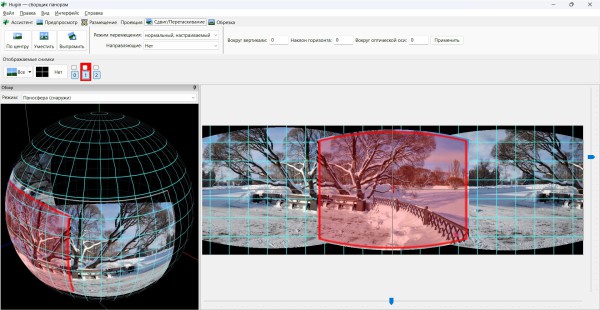
Не нужно добиваться точного совпадения пиксель в пиксель! Достаточно просто сдвинуть фотографии так, чтобы они примерно касались друг друга и программа поняла, где какой кадр должен находиться.
В ситуации, которая была описана выше, «заваленный» горизонт, или в ином случае, например, фотография оказалась перевернута, здесь же можно всё поправить. Вращайте фотографии, как описано выше, или для серии снимков можно воспользоваться кнопкой «
Выпрямить ».

• Режим «
Нормальный » позволяет двигать всю группу связанных фотографий.
• Режим «
Нормальный, настраиваемый » дает возможность выбрать и двигать отдельные снимки.
После размещения снимков в нужной последовательности можно попробовать применить автоматическое выравнивание. Нажмите кнопку «
Выровнять... » на вкладке «
Ассистент ». Или сразу перейдите к следующему шагу.
Этап 4. Расставляем контрольные точки
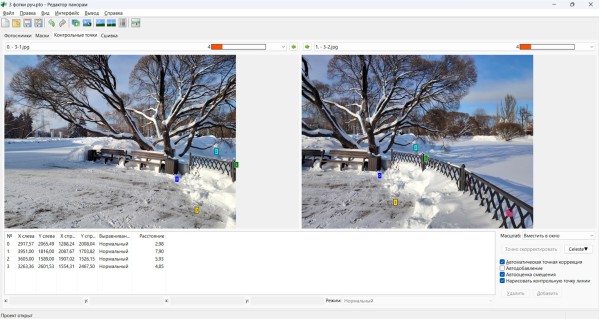
Это самая кропотливая, но важная часть. Переходим на вкладку «
Размещение ». Здесь в окне предпросмотра тонкими белыми линиями показаны предполагаемые связи между кадрами. Наша задача — «закрепить» эти связи.
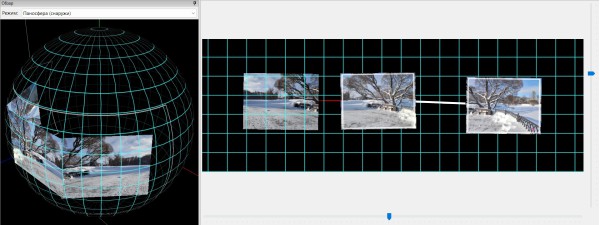
• Выбираем одну из линий связи (щелкаем по ней).
• Откроется окно с двумя соседними фотографиями.
• Находим на них одинаковую деталь. Щелкаем по ней на левом снимке, затем на правом. Нажимаем кнопку «
Добавить » (расположена внизу справа). Можно добавить 15 – 20 точек для надежности, но часто хватает и 3 – 5. Если программа после установки нескольких точек последующие, расставляемые на правом снимке, определяет сама, можно прекратить создание новых точек.
• Закончив добавление точек, просто закройте окно. Линия связи изменит свой цвет на красный.
• Повторяем для всех связей, которые подсвечены белым.
 Этап 5. Предпросмотр и выравнивание
После того как все ключевые связи созданы, возвращаемся на вкладку «
Ассистент » и снова нажимаем «
Выровнять... ». Теперь, имея точные инструкции от вас, Hugin должен собрать панораму правильно.
Этап 6. Экспортируем результат
Когда предпросмотр нас устраивает, закрываем его и на вкладке «
Ассистент » нажимаем «
Создать панораму... ». Готово! Вы собрали свою первую панораму с полным контролем над процессом.
Заключение
Hugin — удивительный инструмент. Он может быть как простым «автоматом» для начинающих, так и тонкой «швейной машинкой» для опытных пользователей. Не бойтесь экспериментировать, пробуйте оба режима, и очень скоро склейка даже самых сложных многорядных панорам станет для вас привычным и увлекательным делом.
А когда ваша панорама будет готова, не забудьте поделиться ею со всем миром – загрузите её на
Panoteka.ru !