Настраиваем панораму от названия до комментариев
Настройка панорамы 360° на Панотеке: название, описание, миниатюра предпросмотра, стартовая точка, ограничение обзора, привязка к карте, лицензия Creative Commons, управление доступом и комментариями. Инструкция для авторов.

Разбираем все доступные основные настройки панорамы.
Прежде всего – панорама должна быть загружена на сайт (как это сделать).
Чтобы перейти к настройкам, откройте свой профиль и в списке панорам выберите нужную. Откройте контекстное меню (кнопка с тремя точками под изображением панорамы) и выберите пункт «Править».

В открывшемся редакторе внимательно рассмотрите панель настроек. На ПК она находится в правой части экрана, на смартфоне – в свёрнутой шторке внизу.
Рассмотрим панель настроек подробно. Все настройки сгруппированы по разделам.
Инструменты
Набор кнопок для управления панелью и панорамой:
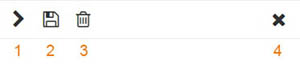
1. «Свернуть/развернуть» – убирает панель с экрана, освобождая место для работы с панорамой (например, чтобы оценить, как она выглядит в разных ракурсах).
2. «Сохранить» – сохраняет внесённые изменения. Если есть несохранённые правки, кнопка подсвечивается зелёным.

3. «Удалить» – удаляет панораму вместе со всеми маркерами, тегами, комментариями и лайками. Восстановление невозможно! Потребуется повторная загрузка. Система запросит подтверждение перед удалением.
4. «Закрыть» – закрывает редактор и возвращает на страницу, с которой вы пришли. Если изменения не были сохранены, они будут потеряны.
Наименование и описание панорамы

5. «Название панорамы» – обязательное поле. Заголовок, который максимально точно отражает содержание или тематику панорамы.
6. «Описание» – краткий текст, поясняющий, что изображено на панораме. Можно добавить справку по объектам, маршруту и т.п.
Для PRO-аккаунтов доступно форматирование текста (жирный, курсив, списки и т.д.).
Миниатюра предпросмотра
Важный и обязательный элемент. Миниатюра используется для отображения панорамы в списках.
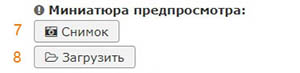
Есть два способа её получить:
7. «Снимок» – использует текущий ракурс панорамы. Вращайте, приближайте или отдаляйте панораму, найдите лучший угол и нажмите «Снимок».
8. «Загрузить» – загрузите готовое изображение с устройства. Требования: файл должен соответствовать панораме (проверяется модератором), «весить» не более 1 МБ и быть в формате JPG/JPEG, PNG или GIF.
После создания или загрузки миниатюра отобразится слева от кнопок:

Чтобы изменить миниатюру – просто повторите действия.
Область просмотра
Позволяет определить точку, с которой зритель начнет просмотр сферической панорамы и при необходимости ограничить доступное пространство сферы. Данные функции полезны, если Вы хотите сконцентрировать внимание зрителя на определенной области или исключить просмотр некоторых объектов, например, фотографа, штатива и др.
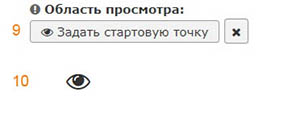
9. «Задать стартовую точку» – определяет точку, которая откроется в центре экрана при загрузке панорамы.
10. Маркер «Стартовая точка» – визуально показывает эту точку в редакторе. Зрители его не видят.
Чтобы задать стартовую точку, вращайте панораму. Нажмите кнопку «Задать стартовую точку».
Чтобы удалить точку, нажмите крестик справа. Тогда панорама будет открываться по центру.

11. «Ограничить область просмотра» – задаёт границы вращения панорамы. Включите переключатель, чтобы активировать ограничения.
После включения опции под переключателем появятся кнопки для настройки ограничений в градусах:
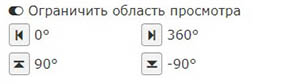
Ограничить область просмотра можно слева, справа, сверху и снизу соответствующими кнопками. Задать ограничения можно выборочно, например, только по горизонтали (тогда обязательно слава и справа) или только сверху, или снизу.
Для этого максимально отдалите панораму, разверните ее таким образом, чтобы за границей экрана, например, оказалась нижняя часть панорамы, на которой есть, скажем, штатив. Нажмите кнопку со стрелкой вниз, справа от кнопки отобразиться координата заданного ограничения. При необходимости выполните аналогичные действия для других направлений.
Обратите внимание, все произведенные вами изменения сразу вступают в силу, и вы уже не сможете сместить панораму за установленные ограничения.
Чтобы отменить установленные ограничения, просто отключите опцию «Ограничить область просмотра».
Место на карте
Эти настройки позволяют привязать панораму к географическим координатам. Тогда она будет отображаться на общей карте, а зрители смогут увидеть точку съёмки.

12. «Выбрать место» – открывает карту поверх редактора (14).
13. «Удалить координаты» – удаляет привязку к карте.
14. Карта – интерактивная карта для выбора точки.
Чтобы выбрать место: нажмите «Выбрать место», перемещайте карту и кликните в нужной точке. Нажмите «Выбрать» – координаты сохранятся.
При просмотре панорамы на информационной панели появится кнопка «Карта», по которой можно увидеть точку съёмки.
Тип лицензии
Для всех панорам задаётся уровень лицензирования. Он определяет, что другие пользователи могут делать с вашей работой: распространять, изменять, использовать в коммерческих целях и т.д.
Подробности – на странице «Лицензионное соглашение».

15. «Тип лицензии» – обязательное поле. По умолчанию установлены самые строгие условия. Если не хотите разбираться в нюансах, оставьте как есть.
Оставьте без изменения данное поле, если не хотите разбираться в особенностях.
Доступ
Здесь вы решаете, кто сможет видеть панораму.

16. «Доступ» – обязательное поле. Варианты:
- Всем посетителям – открыто для всех.
- Только авторизованным – видят только пользователи, вошедшие на сайт.
- По уникальной ссылке – доступ по специальной ссылке (только для PRO-аккаунтов).
- Только автору – панорама видна только вам.
Комментарии
Можно включить или отключить возможность комментирования.

17. «Запретить комментарии» – отключает комментарии к панораме.
По умолчанию комментарии разрешены. Любой авторизованный пользователь может оставить сообщение.
Итог
Эти настройки позволяют авторам панорам 360° самостоятельно управлять отображением и доступом к своим работам.
В следующих статьях разберём, как добавлять теги (категории) и создавать интерактивные маркеры.